¿Cuántas veces has fotografiado una pizarra al terminar una clase o reunión, y luego descubres que la imagen queda torcida, con sombras raras y el texto casi ilegible? El problema no es la cámara de tu teléfono, que tiene resolución de sobra. El error está en la técnica y en no aprovechar las herramientas que ya tienes disponibles.
Índice
Por qué una foto normal no sirve como documento escaneado
Tu smartphone, cuando dispara una foto convencional, intenta interpretar la escena como un paisaje o un retrato. Esto provoca tres problemas clásicos que arruinan la legibilidad: primero, la perspectiva se deforma porque casi nunca disparas exactamente perpendicular al documento, lo que hace que el papel o la pizarra parezca un trapecio. Segundo, tu propia sombra o la luz del techo proyectan manchas oscuras sobre el fondo blanco, reduciendo el contraste. Tercero, el balance de blancos automático intenta compensar la iluminación ambiental y termina convirtiendo el fondo blanco en tonos grises o amarillentos que dificultan aún más la lectura.
Las herramientas gratis que ya tienes en el teléfono
Antes de gastar dinero en aplicaciones de terceros, tanto iOS como Android incluyen motores de escaneo integrados que corrigen perspectiva y aplican filtros de alto contraste automáticamente.
En iPhone: abre la app Notas, crea una nota nueva, pulsa el icono de la cámara y selecciona “Escanear Documentos”. La cámara detectará los bordes del papel, alineará la imagen y aplicará un filtro blanco y negro que elimina sombras. También puedes hacerlo desde la app Archivos: toca el menú de tres puntos en la parte superior y elige “Escanear Documentos”.
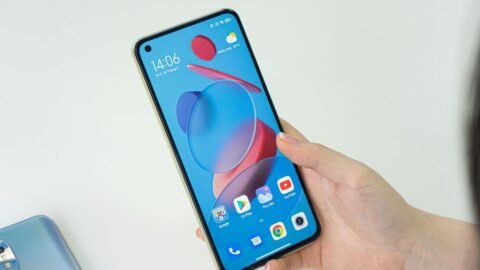
En Android: Google Drive tiene una función de escaneo integrada. Abre la app, pulsa el botón “+” y selecciona “Escanear”. La aplicación recortará los bordes automáticamente y planará la imagen. Si tienes un móvil Samsung o Xiaomi, las capas de personalización detectan cuándo encuadras un folio o pizarra y muestran un botón flotante que dice “Escanear” o “Extraer texto”.
Gadgets que marcan la diferencia real
El software hace maravillas, pero algunos accesorios baratos transforman la experiencia de escanear múltiples documentos sin pelear contra la iluminación.
Brazos articulados o soportes con pinza: sostener el teléfono a mano alzada genera sombras dinámicas y fotos desenfocadas por el pulso. Un brazo articulado sujeto a la mesa fija el móvil a 90 grados sobre el papel. Así solo necesitas pasar páginas por debajo y pulsar captura sin mover el encuadre. Existen opciones desde menos de 20 euros.
Aros de luz LED portátiles: la iluminación homogénea es fundamental para la nitidez. Un aro de luz LED pequeño con pinza para el teléfono, o una barra con temperatura de color neutra (alrededor de 4.000 K), elimina cualquier sombra generada por tu cuerpo o las lámparas del techo. El resultado es un fondo blanco uniforme sin reflejos molestos.
Escáneres portátiles y lápices OCR: si necesitas digitalizar documentos sensibles, libros gruesos o líneas sueltas de texto donde la cámara resulta incómoda, existen lápices escáner tipo OCR que transcriben el texto al instante y lo envían por Bluetooth al teléfono en formato editable. Son más costosos (desde 100 euros), pero útiles para investigadores y personas que necesitan convertir texto físico a digital frecuentemente.
Cuadernos digitales e inteligentes: si el problema son las pizarras de oficina o clase, hay soluciones híbridas como los cuadernos reutilizables con sensores de rotulador que capturan el trazo físico y lo convierten en documento vectorial sin necesidad de fotografiar ni luchar contra reflejos de fluorescentes.
Cinco trucos que funcionan al escanear
Colócate en diagonal respecto al documento en lugar de justo enfrente. Si la luz viene de arriba, una posición diagonal deja tu sombra fuera del encuadre, y las herramientas de escaneo corregirán la perspectiva trapezoidal después.
Siempre usa el filtro “Documento” o “Blanco y negro alto contraste”. No guardes las fotos en color real. Este filtro fuerza el fondo a blanco puro y el texto a negro saturado, eliminando brillos del plástico o la tiza.
Aprovecha el OCR (Reconocimiento Óptico de Caracteres) que las herramientas de escaneo aplican automáticamente cuando la foto es nítida. Esto significa que meses después podrás buscar palabras específicas dentro de esa foto de pizarra usando el buscador del móvil.
Con información de Xataka.